


Macintoshでの設定-フレッツISDN-MacOS 9 設定方法
フレッツISDN 設定方法
[インターネット接続アシスタント]を起動します。
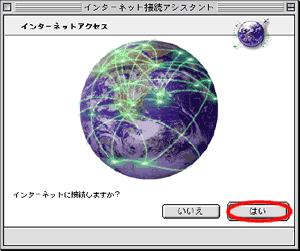
[はい]をクリックします。
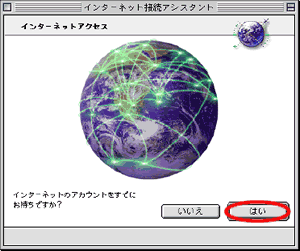
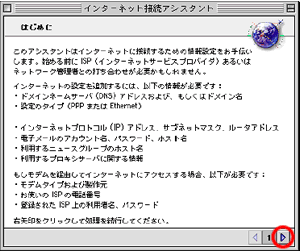
右下の[矢印]をクリックします。
【設定の名前】【接続方法】を入力し、右下の[矢印]をクリックします。
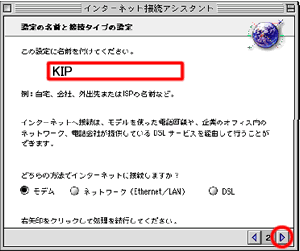
- 名前:KIP(任意の名前でも構いません。)
- モデム:チェックを入れる
【お使いのモデム】を選択し、右下の[矢印]をクリックします。
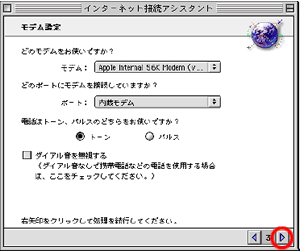
※お客様の環境によって、表示内容は異なります。
以下の内容を入力し、右下の[矢印]をクリックします。
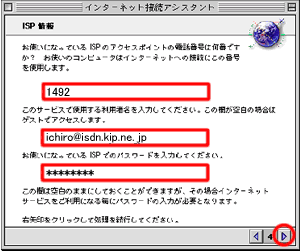
- アクセスポイントの電話番号:1492
- 利用者名:ユーザ名@isdn.kip.ne.jp
- パスワード:会員登録通知書記載のパスワード
【いいえ】にチェックを入れ、右下の[矢印]をクリックします。
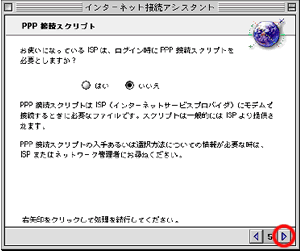
【いいえ】にチェックを入れ、右下の[矢印]をクリックします。
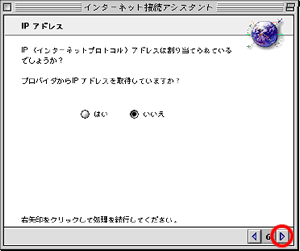
以下のように設定し、右下の[矢印]をクリックします。
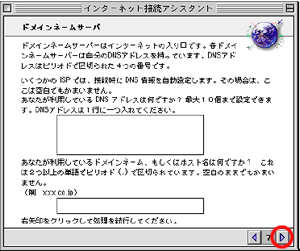
- DNSアドレス:空欄
※MacOS8.5以前をお使いの場合は、[210.143.144.11/210.143.144.12]を改行して2行になるように入力します。 - ドメインネーム:空欄
以下のように設定し、右下の[矢印]をクリックします。
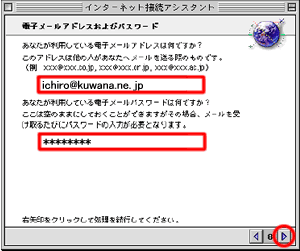
- 電子メールアドレス:ユーザ名@kuwana.ne.jp
- パスワード:会員登録通知書記載のパスワード
以下のように設定し、右下の[矢印]をクリックします。
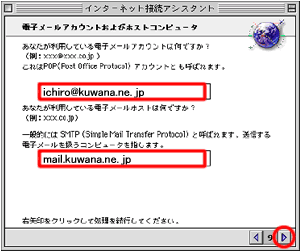
- 電子メールアカウント:ユーザ名@kuwana.ne.jp
- ホストコンピュータ:mail.kuwana.ne.jp
[ニュースグループのホスト]は空欄の状態で、右下の[矢印]をクリックします。
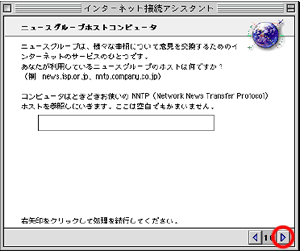
【いいえ】にチェックを入れ、右下の[矢印]をクリックします。
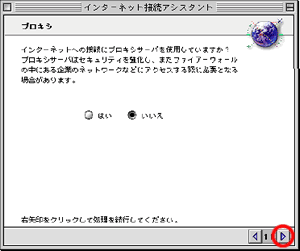
【終了時に接続】のチェックをはずし、[設定する]をクリックします。
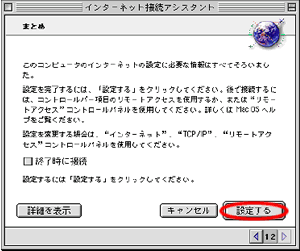
以上で、設定は終了です。
接続方法
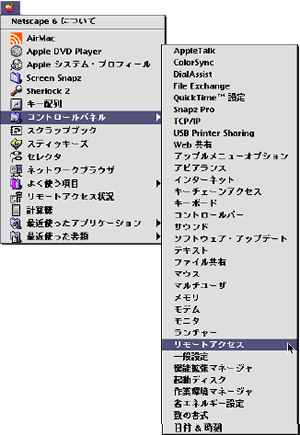
[アップル]メニューの[コントロールパネル]から[リモートアクセス]をクリックします。
以下のように設定し、[接続]をクリックします。
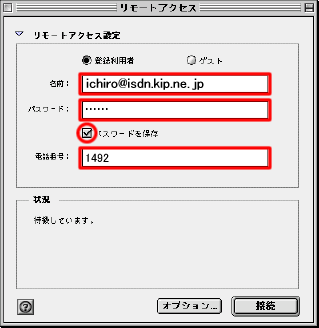
- 名前:ユーザ名@isdn.kip.ne.jp
- パスワード:会員登録通知書記載のパスワード
- パスワードを保存:チェックを入れる
- 電話番号:1492